
13.6. Egy modul frissítése
Frissítjük webhelyünk egyik közösségi modulját az elavult verziójáról a legújabbra, majd lefuttatjuk az adatbázis-karbantartó szkriptet.
- Legalább egy közösségi modulnak telepítve kell lennie, és kell, hogy legyen hozzá elérhető frissítés. Előbbihez lásd a 11.3. szakasz - Modulok letöltése a Drupal.org-ról és telepítésük leírást, míg utóbbihoz a 13.4. szakasz - Frissítések figyelemmel kísérése lehet hasznos.
- Ha webhelyünk már éles, látogatók előtt megnyitott, akkor ezt a folyamatot javasolt előbb egy tesztkörnyezeten elvégezni. Erről a 11.8. szakasz - Fejlesztési célú webhelypéldány létrehozása részben volt szó.
- A webhelyről készítsünk egy tartalék másolatot (lásd: 12.3. szakasz - Alapfogalom: a biztonsági mentések).
- Ha az adminfelületen keresztül szeretnénk elvégezni ezt a műveletet, akkor az alaprendszer Update Manager moduljának engedélyezve kell lennie. Ennek módjáról a 4.3. szakasz - Modulok telepítése szakaszban már esett szó.
Mielőtt elkezdjük, körültekintően olvassuk el a modulhoz adott frissítési útmutatót, amit általában a projektoldalukon, a Read Documentation (azaz „Dokumentáció elolvasása”) hivatkozáson találunk. Ez kifejezetten akkor szükséges, amikor valamilyen külső függvénykönyvtárat vagy harmadik fél általi szolgáltatást integráló modulról van szó. További tudnivalókat szerezhetünk még, ha letöltjük a számítógépünkre és kicsomagoljuk tar.gz vagy zip fájljukat, és megnyitjuk bennük a README.txt, INSTALL.txt vagy UPGRADE.txt dokumentumokat. Mindezen túl pedig érdemes vetni egy pillantást a modul telepíteni tervezett verziójának kiadási jegyzékére is, amit a projektoldalán a verziószámra kattintva nyithatunk meg:
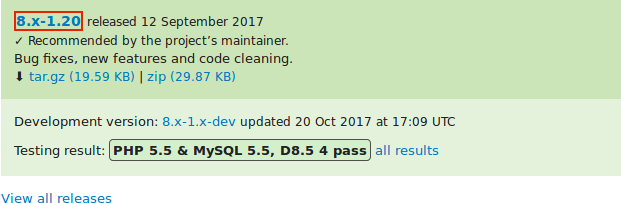
Itt most az egyszerűbb, az adminfelületen keresztül történő frissítést mutatjuk be. Ha viszont közösségi helyett egy egyedileg fejlesztett modult frissítenénk, vagy FTP-hozzáférés hiányára utaló üzenetet kapunk, esetleg az alábbi lépések nem működnének, akkor még mindig követhetjük a 11.6. szakasz - Modul- és sminkfájlok kézi letöltése szakasz útmutatásait.
Szintén fontos figyelmeztetés, hogy néhány (manapság egyre több) közösségi modul már a Composer eszközzel kezeli a függőségeit, ezért ha erre utaló felhívást látunk a modul projektoldalán, akkor az itt leírtak helyett kövessük inkább a 3.5. szakasz - Rendszerfájlok letöltése és frissítése Composer használatával szakaszban leírt lépéseket. Ha azzal végeztünk, visszatérhetünk ide, és folytathatjuk az 5. lépéstől tovább ugyanúgy.
- Állítsuk a webhelyet karbantartási módba (lásd: 11.2. szakasz - A webhely karbantartási módba kapcsolása).
- A Kezelés adminisztrációs menüben menjünk a Jelentések > Elérhető frissítések > Frissítés oldalra (vagy a címsorban adjuk meg az admin/reports/updates/update útvonalat).
Keressük meg a felsorolásban a frissíteni kívánt modult és pipáljuk be a jelölőnégyzetet a sorában, majd kattintsunk a Frissítések letöltése gombra.
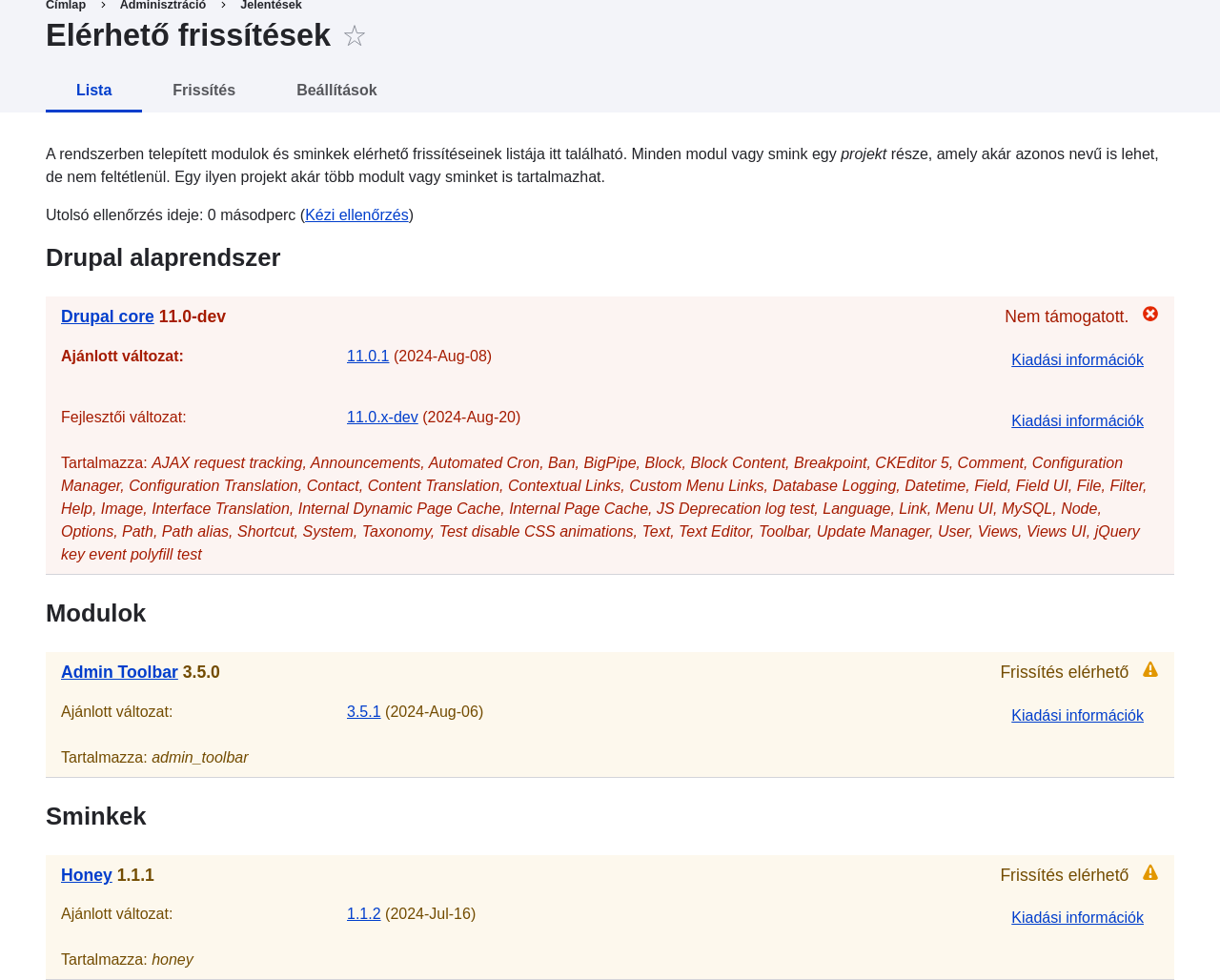
- Kattintsunk a Folytatás gombra.
- Kattintsunk az Adatbázis-frissítések futtatása elemre. Ha a modul fájljait kézzel másoltuk fel, akkor innentől folytatjuk, és az adatbázis-frissítés oldal megnyitásához írjuk be böngészőnk címsorába: http://pelda.hu/update.php.
- A Folytatás gombra kattintva lefut a szkript, ami elvégez minden szükséges módosítást az adatbázison.
- Az Adminisztrációs oldalak hivatkozásra kattintva visszajutunk az adminfelületre.
- Kapcsoljuk ki a Karbantartási módot (lásd: 11.2. szakasz - A webhely karbantartási módba kapcsolása).
- Ürítsük ki a gyorsítótárat (lásd: 12.2. szakasz - A gyorsítótár kiürítése).
- Mint minden komolyabb beavatkozás után, modulfrissítést követően is javasolt megnézni a rendszernaplót (12.4. szakasz - Alapfogalom: a rendszernapló) esetleges rejtett hibák felfedezése érdekében.
- 13.7. szakasz - Egy smink frissítése
Updating modules (azaz „Modulok frissítése”) című közösségi dokumentáció a Drupal.org-on angol nyelven.
Közreműködők
E témakör szövegét Boris Doesborgh és Sarah German (Advomatic) a Drupal közösségi dokumentációjának Updating modules (azaz „Modulok frissítése”) című szócikkéből vették át és szerkesztették, melynek szerzői joga 2000–2025 között azok egyéni közreműködőié. Fordította: Balu Ertl (Brainsum).
Source file: security-update-module.asciidoc
Help improve this page
You can:
- Log in, click Edit, and edit this page
- Log in, click Discuss, update the Page status value, and suggest an improvement
- Log in and create a Documentation issue with your suggestion

