
7.6. Felhasználók szerepköreinek megváltoztatása
Változtassuk meg adott felhasználók szerepköreit akár egyesével az adatlapjukat szerkesztve, akár csoportosan, tömeges műveletet alkalmazva.
Talán szükségtelen mondani, hogy pár felhasználói fióknak, amit módosítani tervezünk, már léteznie kell. Ha csak véletlenül jutottunk ide, akkor az előző részek segítenek:
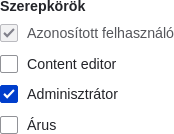
- A Kezelés adminisztrációs menüben menjünk a Felhasználók oldalra (vagy a címsorban adjuk meg az admin/people útvonalat). A megjelenő oldal felsorolja a webhelyünkön pillanatnyilag létező valamennyi felhasználói fiókot.
- Keressük meg a felsorolásban az Egyes számú felhasználót. Ha éppen nem lenne látható, akkor leszűkíthetjük a találatokat, ha beírjuk a Név vagy e-mail tartalmazza mezőbe a felhasználói nevét, ami „admin”.
Ha megvan, a sorának végén kattintsunk a Szerkesztés gombra, hogy módosítsuk az adatlapját.
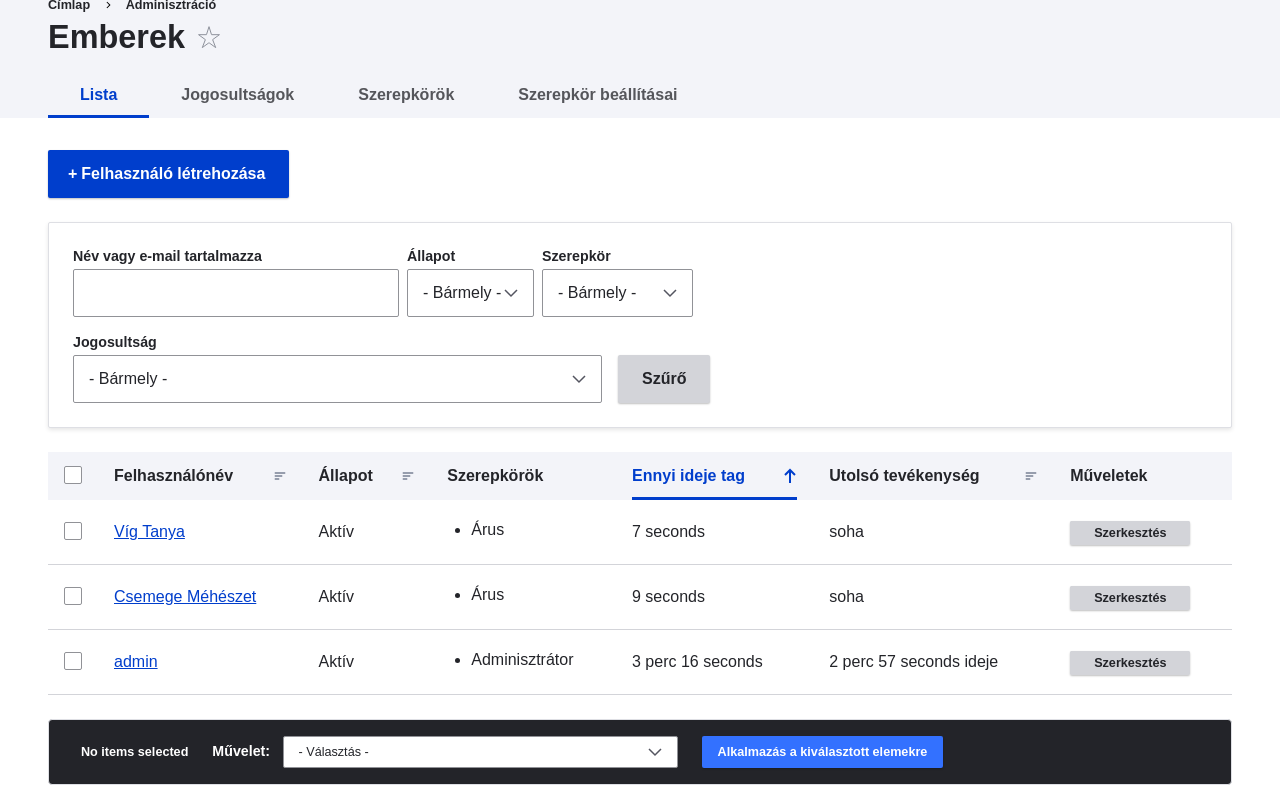
Az adatlapjának szerkesztőoldalán görgessünk le a Szerepörök részhez, és jelöljük be az Adminisztrátor lehetőséget.
Kattintsunk a Mentés gombra a módosítások érvényesítéséhez. Visszajutunk a kiindulási Felhasználók oldalra, ahol egy A változások mentése megtörtént állapotüzenet tájékoztat róla, ha a mentés sikeres volt:

- Ha a Csemege Méhészet és Víg tanya felhasználóknak még nem lenne Árus szerepkörük, akkor ezzel a módszerrel egyszerre tudjuk nekik megadni. Ha esetleg éppen nem ott állnánk, akkor a Kezelés adminisztrációs menüben menjünk a Felhasználók oldalra (vagy a címsorban adjuk meg az admin/people útvonalat). A megjelenő oldal felsorolja a webhelyünkön pillanatnyilag létező valamennyi felhasználói fiókot.
- Keressük meg kettejük felhasználói fiókjait a felsorolásban, és ha megvannak, jelöljük be mindkettőt a soruk elején.
A Művelet legördülőből válasszuk a Kiválasztott felhasználók felhatalmazása Árusok szerepkörrel lehetőséget:
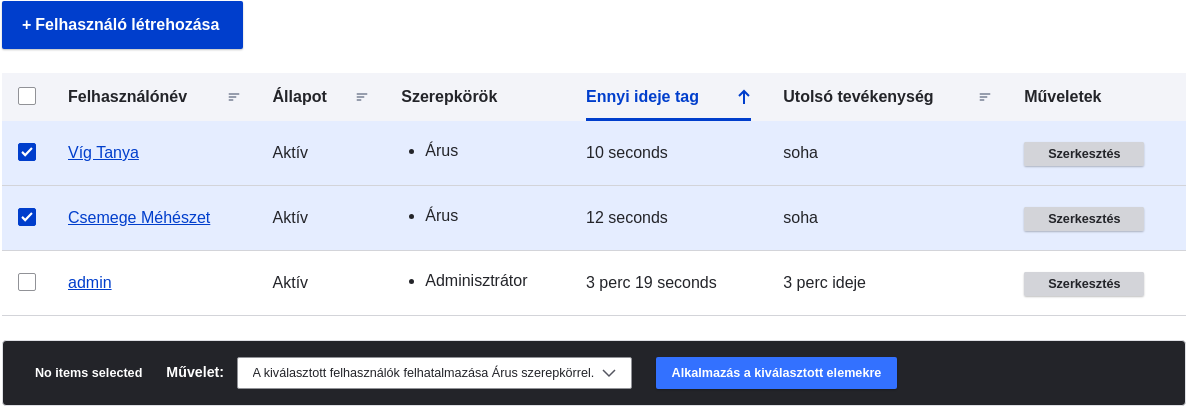
- Kattintsunk az Alkalmazás a kiválasztott elemekre gombra a tömeges művelet indításához.
Egy folyamatjelzőt fogunk látni a kérés végrehajtása közben, majd pedig egy Kiválasztott felhasználók felhatalmazása Árusok szerepkörrel művelet 2 elemre lett alkalmazva állapotüzenet tájékoztat róla, ha a mentés sikeres volt:

Felhasználók szerepköreinek megváltoztatása
Közreműködők
Írta: Chris Dart és Jennifer Hodgdon. Fordította: Balu Ertl (Brainsum).
Source file: user-roles.asciidoc
Help improve this page
You can:
- Log in, click Edit, and edit this page
- Log in, click Discuss, update the Page status value, and suggest an improvement
- Log in and create a Documentation issue with your suggestion

